
30 De Outubro De 2026 • 21:18
30 De Outubro De 2026 • 21:18
Tecnologia


Fala galera! Aqui quem lhes escreve é Rotieh, diretamente da Redação do O Pantaneiro.
Promessa é dívida, e venho tentar explicar UMA das formas de se fazer um efeito semelhante ao mostrado no Caderno C (Classificados) desta semana. Quem já conhece bem o programa vai até me chamar de "amador", mas não posso colocar comandos e ferramentas avançadas em um tutorial "iniciante", sem que o mesmo se torne um tutorial imenso!
Para tanto, iremos precisar de:
-Adobe Photoshop (tente uma versão mais atual, recomendo do 7.0 pra cima. Eu utilizo o CS2);
-Duas imagens (ou mais) a serem fundidas;
-Uma pitada de paciência;
-Criatividade.
Bem, comecemos:
Abra as imagens a serem fundidas. Bem, eu queria a foto de alguém gritando, mas ninguém aqui na Redação quis cooperar (estão lendo, Morfhus e Lise Jones?)... Bem, usei uma foto minha... Mas, por motivos pessoais (e para o alívio de vocês), não irão ver meu rosto aqui, só um pedacinho...
Então... Esta é minha boca... Tudo bem que não fiz a barba ontem (de preguiça), mas os dentes estão bem escovados, juro. Notem o Morphus, ao fundo... Não quis aparecer no meu tutorial, mas está na foto! (Vingança!)

Bem, minha idéia é baseada (para não falar em plágio) na belíssima imagem da cereja (ou seria maçã?) prestes a engolir a pobre e indefesa (?) abelhinha.
Bem, quem irá ganhar uma boca nova será nosso amado planeta, que insistimos em destruir diariamente...

Agora já temos as duas imagens, vamos ao processo:
- Abra um arquivo novo no Photoshop, eu usei as dimensões 500x500. Escolha a qual mais se adaptar para a sua obra. Bem, cole as duas imagens. No meu caso, colei minha foto depois da Terra, pois assim ela fica por cima nas camadas, note:
Se a imagem for muito grande, vá em Editar>Transformação Livre (Edit>Free Transform) ou aperte "Ctrl+T", deixe do tamanho que quiser. Eu posicionei a imagem da boca bem onde eu queria, e agora vem a parte mágica: Máscara de camadas!
Observe na imagem abaixo:

Há as duas imagens na minha área de trabalho, e note também o botão que a seta vermelha aponta, é o botão da Máscara de Camadas (Layer Mask). Se não estiver vendo a janelinha das camadas (Geralmente o padrão do CS3 não mostra), aperte F7.
Clique no botão de máscara, ou vá em Camada>Adicionar Mascara de Camada>Revelar Todas (Preciso mesmo ficar escrevendo em inglês?). Esta máscara serve para deixar "invisível" alguma parte da imagem.
Note que surgiu um pequeno quadrado branco ao lado da imagem, na tela de camadas. É nele que iremos trabalhar.
-Pegue a ferramenta "Pincel" (B), e configure desta forma:

Esta barra da ferramenta Pincel fica logo abaixo das barras básicas (Arquivo, Editar, etc). Vá "pintando" (lê-se apagando) as partes indesejadas da foto, veja o exemplo:

Basicamente é isso. Com um pouco de paciência se chega a um resultado legal. Aqui o meu:

Lembrando que esta é só a forma mais simples (e talvez a que tenha o pior dos resultados), mas é bem divertida! E também que, agora que sabem usar a Máscara de Camadas, o céu é o limite (ou não)! Faça o que sua imaginação permitir! Poste em um site de hospedagem de imagens (como o www.imageshack.us) e mostre para nós o seu trabalho! Se houverem muitas artes, postaremos aqui para vocês! Só enviar para opantaneiro@opantaneiro.com.br.
Bem, até a próxima, pessoal! Espero ter ajudado! Qualquer dúvida podem postar no Mural de Recados daqui do site d'O Pantaneiro, estarei de olho. Comentários serão também muito bem-vindos.
Pronto Vinícius, fiz seu tutorial! Agora não há mais desculpas!
Rotieh.
Polícia
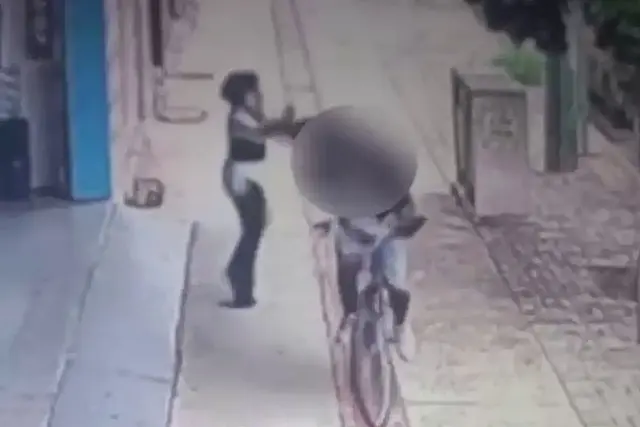
Jovem de 19 anos foi detido cerca de seis horas após a ocorrência; câmeras de segurança registraram a abordagem à vítima

OUTUBRO ROSA
Evento alusivo ao Outubro Rosa reconheceu profissionais da saúde, pacientes e voluntárias; diagnóstico precoce e atendimento humanizado foram destacados
Voltar ao topo

Rua XV de Agosto, 339 - Bairro Alto - Aquidauana/MS