
30 De Outubro De 2026 • 20:21
30 De Outubro De 2026 • 20:21
Tecnologia


Olá pessoal, este é o segundo tutorial da série, e desta vez iremos aprender a tonificar os músculos sem necessitar comprar o AB Toner, aprovado pelo Oscar e pelo Giovanni (será que o nome se escreve assim?). Bem, ao menos nos monitores estaremos "em forma", embora eu não seja muito fã de fisiculturismo, mas é só um exemplo: o efeito pode ser usado para muitos outros fins, é divertido!
Bem, para tanto precisaremos de:
- Adobe Photoshop;
- Foto a ser editada;
- Paciência.
Este efeito eu acho mais simples para executar, mas acho mais difícil de haver um bom resultado. Eu fiz as imagens antes de escrever o tutorial, e confesso que não gostei do resultado, mas é só para exemplo, acredito que vocês conseguirão resultados melhores.
Primeiramente abra a imagem a ser trabalhada...

Bem, este grande camarada aí é nosso modelo, o Sr. Dalton "Vig", "cabra macho", dono da chácara ao pé do morro (Everest), senhor de todas as maiores façanhas já presenciadas (ou não) pelo homem.
Bem, olhando a foto, facilmente podemos notar que o Sr. Dalton dispensa este efeito de tonificação (vide o "muque"), mas mesmo assim o faremos.
 Após aberta a imagem, iremos em "Filtro>Dissolver" (imagem), e uma nova janela se abrirá. Aqui temos alguns recursos novos, mas iremos utilizar mais os seguintes:
-Menu ao lado esquerdo
- Somente o primeiro ícone, para "esticar" a imagem;
- Zoom pode ser feito através do comando "Ctrl+" (Ctrl mais) e "Ctrl-" (Ctrl menos);
- Para arrastar a imagem na tela, use a "Barra de espaço".
-Menu ao lado direito
- No momento somente usaremos o primeiro número, que é o tamanho do pincel. Somente.
Vamos lá. Escolha uma área a ficar tonificada, e, com cuidado, dê pequenos e rápidos cliques de dentro pra fora. É difícil no começo, mas é só pegar o jeito. Na imagem estão ilustradas as direções de meus cliques:

Foram muitos cliques para chegar a um resultado. Deve-se fazer com calma (o que não foi meu caso), e com tempo (idem). Procurem não fugir da anatomia, usem referências se preciso. Na próxima imagem, as setas mostram outros lugares que eu trabalhei o efeito para que ficasse "menos falso":

 Agora usaremos a Blur Tool, ou ferramenta de desfoque (Ao lado). Procure trabalhar nas áreas que ficaram muito falsas, "embace" elas, para ficar menos visível a cópia. Esta NÃO é (nem de longe) a melhor maneira de se resolver esta parte feia, mas é a mais rápida e mais fácil, para não precisar enrolar muito na edição. O acabamento não ficou bom, eu sei, mas vai melhorar, fio.
Olhe as áreas que vou trabalhar o Blur:

 Após o Blur, passamos ao sombreamento: Escolha a ferramenta "Superexposição", ela escurece fotos, como se elas estivessem queimadas. Lá em cima, onde está 50%, coloque uns 9 ~ 12%. Esta parte é importante, a sombra dará volume ao músculo, então estude bem a sombra.
No meu caso, fiz um mapinha da sombra no paint mesmo, para vocês verem. O amarelo é a incidência de luz e o vermelho é sombra:

Se você acredita que há ainda algum ponto muito escuro, use a ferramenta "Subexposição", que clareia a foto, como se houvesse muito flash. Para usar esta ferramenta é o mesmo procedimento, inclusive a diminuição da porcentagem para 9 ~12%.
Aqui o meu resultado final:

Ficou falso sim, mas é só um exemplo feito em minutos. Para o Sr. Antônio "Tonhão", que ficou enciumado, deixo a foto dele também:

Abraços pessoal, até a próxima!
Lembrando que qualquer dúvida, basta comentar no mural do site! Comentem sobre o tutorial! Até mais!
Polícia
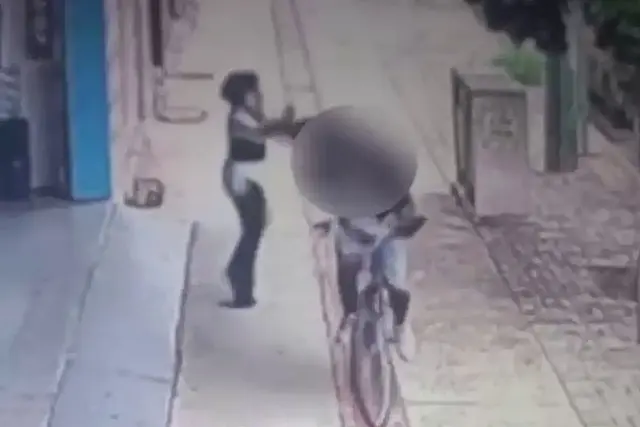
Jovem de 19 anos foi detido cerca de seis horas após a ocorrência; câmeras de segurança registraram a abordagem à vítima

OUTUBRO ROSA
Evento alusivo ao Outubro Rosa reconheceu profissionais da saúde, pacientes e voluntárias; diagnóstico precoce e atendimento humanizado foram destacados
Voltar ao topo

Rua XV de Agosto, 339 - Bairro Alto - Aquidauana/MS