
26 De Outubro De 2026 • 11:52
26 De Outubro De 2026 • 11:52
Arquivo em PDF
Publicado em 17/02/2023 às 15:40

Uma das melhores invenções da humanidade é, certamente, o PDF. Através dele podemos inserir organizar arquivos, fotos, documentos para poder enviá-los através de qualquer dispositivo e, ainda por cima, ele entrega tudo isso com a qualidade original de cada objeto, mesmo sendo aberto em diferentes sistemas e aparelhos. Genial, não é? Mas você sabe como é possível adicionar marcas d'água no PDF? Neste artigo irei apresentar a vocês o passo a passo de como fazer isso e o porquê. Vem comigo!
Usar marcas d'água em seus documentos alerta ao leitor que esse documento em específico é confidencial, assim como também pode ser destinado a alguém em específico ou proibido de fazer cópias. Muitos buscam como adicionar marcas d'água no Word gratuitamente sem saber que também é possível realizar tal ação no PDF, principalmente com o auxílio de uma grande ferramenta desenvolvida para solucionar problemas relacionados a PDFs.
Essa ferramenta é conhecida como PDFelement. Com uma interface intuitiva para facilitar a vida daqueles que não possui nenhum conhecimento técnico, o PDFelement vem como um meio de simplificar nossas vidas ao permitir edições e conversões de PDF, assim como também apresenta funções como proteger seus arquivos com senha, adicionar textos, fazer conversões em série para otimizar seu tempo e muito mais, podendo ser executado tanto em dispositivos móveis quanto desktop.
Contudo, sua função em destaque no artigo hoje é a opção de adicionar marca d 'água em documentos PDFs. Vou te ensinar cada etapa para que você consiga com sucesso realizar a adição dessas marcas onde você desejar.
Você precisará baixar o aplicativo através do site antes de executá-lo. Depois de ter baixado e instalado em seu dispositivo de preferência, abra o programa e espere a tela inicial aparecer. Clique em “Abrir PDF” e selecione o arquivo que você deseja editar. Abaixo está um exemplo de como será:

Agora com o PDF aberto, selecione a opção “Editar” no menu acima e adicione textos ou imagens que deseja ter no arquivo. Caso já tenha uma imagem pré-carregada no seu arquivo, siga para a próxima etapa.

Selecione a opção “Marca d'água" no menu superior e uma nova janela vai aparecer, com várias opções para você personalizar as características da marca de acordo com suas vontades, podendo alterar a fonte, rotação, opacidade e também sua posição. Veja um exemplo de como ficaria uma marca d´água no arquivo PDF:
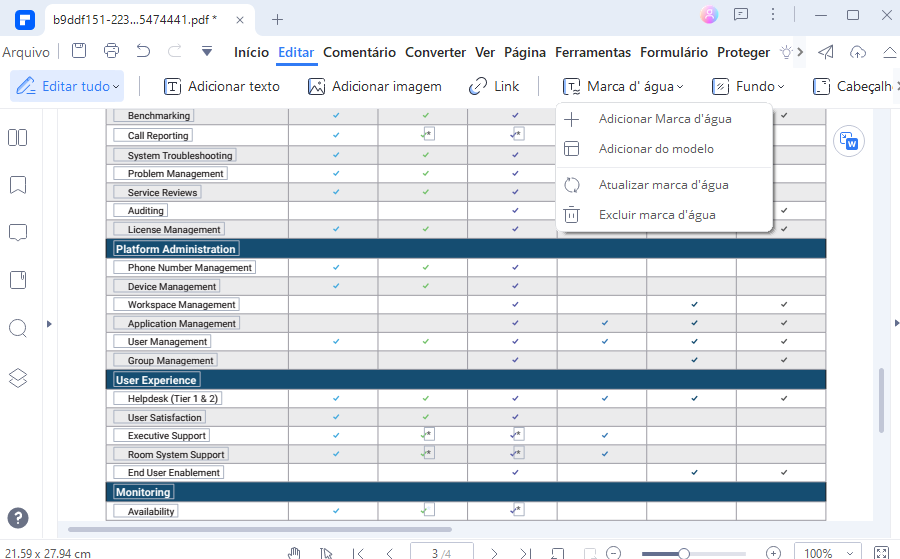
Agora que inseriu sua marca d'água, você pode salvar seu PDF e compartilhá-lo com quem desejar. Simples e rápido, não é?
PDFelement traz recursos fáceis de usar e permite que você, no conforto de onde estiver, possa editar e manusear vários PDFs com diversos propósitos, seja para adicionar marcas d'água, convertê-los em outros formatos, inserir senhas e organizá-los para que seu trabalho final fique impecável. Não perca tempo, baixe agora mesmo o PDFelement e o torne parte da sua rotina.

Eleições 2026
Juiz eleitoral destacou organização do pleito e ausência de conflitos; comemoração de apoiadores de Lula ocorreu na Avenida Pantaneta

Eleições 2026
Petista acrescentou 822 votos entre os dois turnos; avanço maior do presidente reeleito também foi observado em Aquidauana
Voltar ao topo

Rua XV de Agosto, 339 - Bairro Alto - Aquidauana/MS